
કન્વર્ટ વિન્ડોઝ આઉટલુક & EML. માંથી PST છે. સરળતા સાથે ઇમેઇલ ફાઈલો લાઈવ
એક પ્લેટફોર્મ પરથી બીજા ઇમેઇલ ફાઈલો રૂપાંતર જરૂરી છે જો તમે લીવરેજ કરવા માંગો છો તમારી માહિતી અને જ્ઞાન આધાર તમારા ઇમેઇલ આર્કાઇવ્સ અંદર સમાયેલ. કારણ કે એક ઈમેઈલ ક્લાઈન્ટ ફાઈલો માટે ચોક્કસ બંધારણ છે કે જે આપોઆપ જ અન્ય દ્વારા જ વાંચી શકાય નહિં હોય છે, નથી અર્થ નથી તમે ખર્ચાળ રૂપાંતર પ્રક્રિયાઓ માં વ્યસ્ત અથવા દૂર ચાલવું ઉપયોગી જાણકારી સંચિત સામૂહિક માંથી તમે પહેલેથી જ તમારા ઇમેઇલ આર્કાઇવ્સ બરોબરી કરશે હોય છે.
હવે આઉટલુક કન્વર્ટર માટે વિન્ડોઝ મેઇલ ડાઉનલોડ કરોઆઉટલુક ફોર્મેટ કરવા માટે, Windows Live Mail ને રૂપાંતર
તો Windows Live મફત ક્લાઈન્ટ કે જે માઇક્રોસોફ્ટ દ્વારા Windows ની વપરાશકર્તાઓને પૂરી પાડવામાં આવેલ છે 7, વિન્ડોઝ વિસ્ટા અને Windows XP માં - ઘણા વપરાશકર્તાઓ માટે, તો Windows Live ખાલી સોપાન Outlook અથવા આઉટલુક એક્સપ્રેસ માટે પથ્થર છે પરંતુ મુદ્દો છે શું, Windows Live પેટી સાથે કરવું.
આ જવાબ સરળ છે - રૂપાંતર વિન્ડોઝ માંથી EML ફાઈલો PST આઉટલુક દ્વારા વાપરવામાં બંધારણ લાઈવ.
આ ટ્યુટોરીયલ અમે તમને બતાવવા જઈ રહ્યા છે, પગલું દ્વારા પગલું, એ તો Windows Live ઈમેઈલ પેટી કેવી રીતે સ્થિત કરવા માટે અને કેવી રીતે આઉટલુક માં છે કે જેની પેટી આયાત કરવા માટે અને આઉટલુક અંદર ફોલ્ડર અને ફાઇલ માળખું નકલ જેથી તમે તર્ક ખબર છે કે જ્યાં તમારા જૂની ફાઈલો બધી તેમને માટે શિકાર કર્યા વગર હોય.
આઉટલુક કન્વર્ટર માટે વિન્ડોઝ મેઇલનો ઉપયોગ કરીને તમે આઉટલુક એક્સપ્રેસ અને વિન્ડોઝ લાઇવ મેઇલ દ્વારા ઉપયોગમાં લેવામાં આવતી ઇએમએલ ફોર્મેટ ફાઇલોને નિકાસ કરી શકશો: માઇક્રોસ .ફ્ટ આઉટલુક 2000, દૃષ્ટિબિંદુ 2003, દૃષ્ટિબિંદુ 2007, દૃષ્ટિબિંદુ 2010, દૃષ્ટિબિંદુ 2013, દૃષ્ટિબિંદુ 2016 અને દૃષ્ટિકોણ 2019.
ડાઉનલોડ વિન્ડોઝ આઉટલુક કન્વર્ટર માટે મેઇલ ટુડે
આઉટલુક માં, Windows Live Mail ને આયાત
તો Windows Live માં, ઈમેઈલો અરજી માહિતી ફોલ્ડર અંદર સંગ્રહાય છે અને આ તમે શું સ્રોત માહિતી આઉટલુક માટે આયાત માટે ઉપયોગ કરશે. ટોચ: પહેલાં તમે Windows ફાઈલો આયાત કરવાનો પ્રયાસ કરો તો તમે ખાતરી કરવી જોઈએ કે તમે ડેટા બેકઅપ બનાવેલ હોય સાથે શરૂ.
%USERPROFILE% સ્થાનિક સેટિંગ્સ અરજી માહિતી માઇક્રોસોફ્ટ તો Windows Live Mail ને
મેનુ વાપરો – સાધનો | વિકલ્પો | ઉન્નત | જાળવણી | સ્ટોર જોવા માટે, જ્યાં ઇમેઇલ્સ સંગ્રહાય છે ફોલ્ડર.
પગલું 1: ઈમેઈલ ફોલ્ડર શોધો, Windows Live જ્યાં સ્ટોર્સ ઈમેઈલ આર્કાઇવ
• હીટ વિન્ડોઝ કી ઇ - આ ફાઈલ વિન્ડોઝ એક્સપ્લોરર ચાલે છે અને પછી તમે ઇનપુટ મૂળભૂત ફોલ્ડર ઉપરની લિંક જોઈએ (કટ અને પેસ્ટ કરો) - દાખલ કરો હિટ. સંગ્રહ ડિરેક્ટરી અને ખોલવામાં આવશે ચોક્કસ ફોલ્ડર પેચ પ્રદર્શિત થશે. ખાલી ફોલ્ડર પસંદ કરો અને પાથ નકલ જેથી તે પેટી ના વિન્ડોઝ આઉટલુક કન્વર્ટર માટે મેઇલ માટે સ્રોત સ્થાન તરીકે સ્પષ્ટ કરી શકાય છે માટે ઇમેઇલ્સ નિકાસ.
•, Windows Live મેઈલ સુયોજનો ઓળખવા માટે, જ્યાં ઇમેઇલ પેટી સંગ્રહાયેલ છે વાપરી શકાય છે. જ્યારે તમે "જાળવણી" સંવાદ બોક્સ પ્રદર્શિત છે, આ "સ્ટોર ફોલ્ડર" બટન હિટ અને આ પ્રક્રિયા અનુસરો:
- તો Windows Live Mail ને ચલાવો અને અલ્ટ હિટ એમ સંયોજન;
- "વિકલ્પો" અને પસંદ કરો વિચાર વિકલ્પો અપ ડિસ્પ્લે;
- "અદ્યતન" પસંદ કરો;
- હીટ "જાળવણી" જે સંવાદ બોક્સની નીચે અડધા સામાન્ય મથાળા હેઠળ મળી આવે છે, "જાળવણી અને મુશ્કેલીનિવારણ";
- જાળવણી સંવાદ વિભાગમાં "સ્ટોર ફોલ્ડર" હીટ; અને
- હીટ સ્ટોર ફોલ્ડર સંવાદ બોક્સ અંદર બટન "બદલો" તમે ચોક્કસ ફોલ્ડર જ્યાં ઇમેઇલ પેટી સંગ્રહાયેલ છે લેવા માટે.
HKEY_CURRENT_USER સોફ્ટવેર માઇક્રોસોફ્ટ , Windows Live Mail ને સ્ટોર રુટ
• જો તમે Windows ઓપરેટીંગ સિસ્ટમ સાથે પરિચિત નહિં હોય, તમે ખાલી સી પસંદ કરી શકો છો:\દસ્તાવેજો અને સેટિંગ્સ વિન્ડોઝ આઉટલુક કન્વર્ટર માટે મેઇલ માટે સ્રોત ફોલ્ડર અને તે વિન્ડોઝ પેચ મળશે તમને ઇમેઇલ પેટી લાઈવ.
બે કદમ: તો Windows Live માંથી આઉટલુક માં આયાત કરવા
હવે તમે Windows Live અંદર ઈમેઈલ પેટી સ્થિત છે, તમે આઉટલુક માં આયાત કરવા આઉટલુક કન્વર્ટર માટે વિન્ડોઝ મેઇલ મદદથી જરૂર.
આ પગલાંઓ અનુસરો આયાત અને ફાઈલ રૂપાંતરણ કરવા:
- ડાઉનલોડ વિન્ડોઝ આઉટલુક કન્વર્ટર માટે મેઇલ અને કાર્યક્રમ ચલાવો;
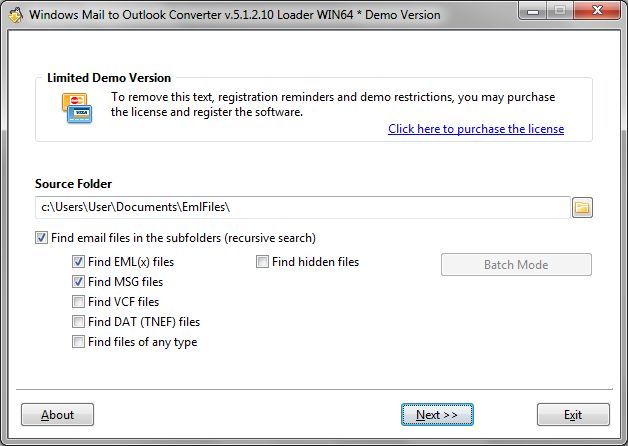
- એક સ્રોત ફોલ્ડર પસંદ કરો જ્યાંથી તમે ઇમેઇલ આર્કાઇવ આયાત કરશો (વિંડોઝ લાઇવ મેઇલ સ્રોત ફોલ્ડર ઉપરના પગલામાં ઓળખાય છે);

ટોચ: અહીં તમે કયા ફાઇલ પ્રકારો શોધવા માંગો છો તે સ્પષ્ટ કરી શકો છો. - "આગલું" હીટ
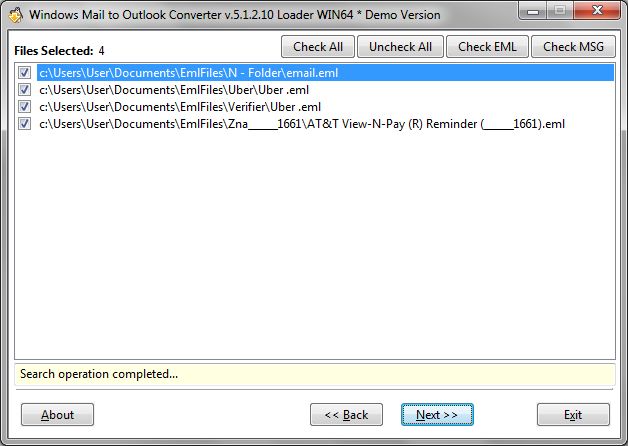
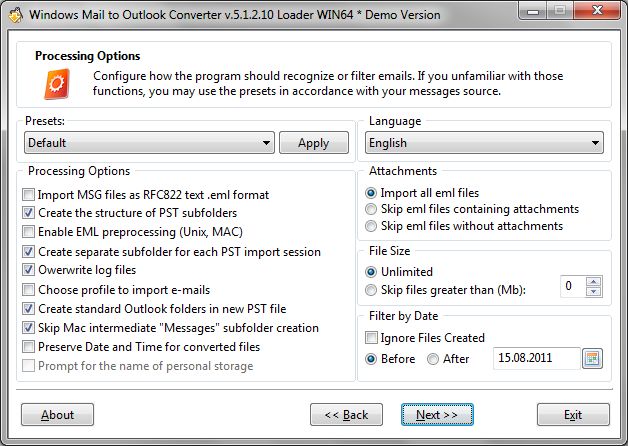
ટોચ: વિન્ડોઝ આઉટલુક કન્વર્ટર માટે મેઇલ આપોઆપ બધી ઈમેઈલ ફાઈલો અને સ્રોત ફોલ્ડર અંદર પેટા ફોલ્ડર્સ તેમજ તમામ માર્ગોની અને સંકળાયેલ ફાઈલો સ્થાન સ્થિત કરશે. તમે બધી ફાઈલો આયાત કરવા માટે અથવા તમે જે આયાત કરવા માટે ઈચ્છો નહિં નિષ્ક્રિય વિકલ્પ હોય છે. - "વિકલ્પો" હીટ જો તમે ફિલ્ટર અથવા અન્ય લક્ષણો રૂપરેખાંકિત કરવાની જરૂર;
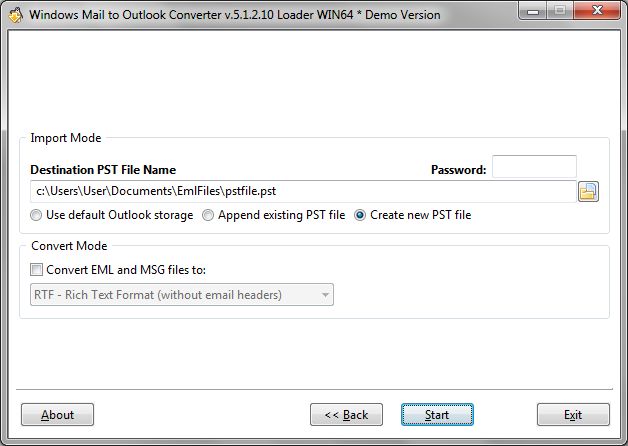
ટોચ: તમે હંમેશાં પ્રીસેટ્સ ક bo મ્બોનો ઉપયોગ કરીને ડિફ default લ્ટ વિકલ્પોની પસંદગી પર પાછા આવી શકો છો. - "આગલું" બટનને હિટ કરો અને લાઇવ મેઇલ ઇમેઇલ્સ આયાત કરવા માટે ગંતવ્ય સ્થાન પસંદ કરો, જો તમે નવી અથવા અનાથ પીએસટી ફાઇલમાં ઇમેઇલ્સ આયાત કરવા માંગતા હો, તો તમારે ફાઇલ નામનો ઉલ્લેખ કરવાની પણ જરૂર પડી શકે છે;
ટોચ: તમે ડિફ default લ્ટ આઉટલુક વપરાશકર્તા પ્રોફાઇલમાં ઇમેઇલ આયાત માટે આયાત વિકલ્પ પસંદ કરી શકો છો અથવા હાલની પીએસટી ફાઇલમાં આયાત કરવાનું પસંદ કરી શકો છો, અથવા આયાત કરવા માટે એક નવી PST ફાઈલ બનાવવા પસંદ. અહીં તમે એમએસજી કન્વર્ઝન મોડને પણ સક્ષમ કરી શકો છો. - "આગલું" હીટ – ફાઈલ રૂપાંતરણ અને આયાત શરૂ કરશે;
- છેલ્લે, વિન્ડોઝ આઉટલુક કન્વર્ટર માટે મેઇલ તમે સંપૂર્ણ પ્રક્રિયા અને ભૂલ લોગ અહેવાલ આપશે.
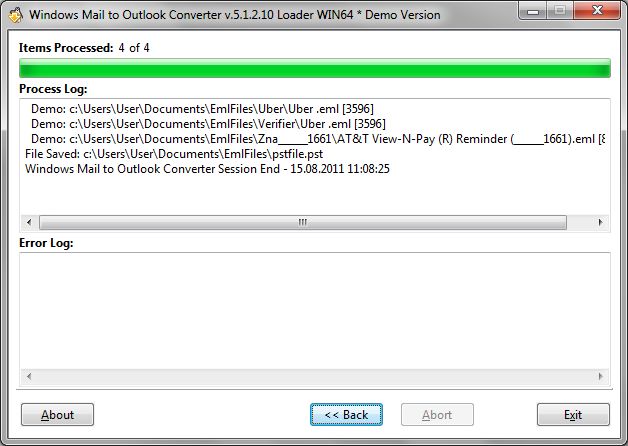
એકવાર સમાપ્ત થાય છે આયાત, તમે હવે તમારા Windows વ્યવસ્થા સક્ષમ આઉટલુક અંદર તમારી તદ્દન બરાબર આઉટલુક ક્લાઈન્ટ સાથે જ રીતે તમે હાલમાં તો મેલ પેટી લાઈવ. તમે ફાઇલો ફરતે ખસેડવા માટે કરી શકો છો અને તમારા ફોલ્ડર સંરચના reorganize કારણ કે તમે ખેંચો અને છોડો લક્ષણ ઉપયોગ કરવા માંગો છો.
